IV9 PRO / USER GUIDE
从安装到第一次出声,
一步一步学会使用 IV9 PRO
这是给第一次接触 VST 插件的用户准备的中文说明。先完成安装和登录,再按人声轨道的场景选择 AutoComp 或 AutoStereo。
最新版本 9.0.02026-08-17 · 33.3 MB
安装包会把两款 VST3 放入 Windows 标准目录,并自动检测 Microsoft Visual C++ 运行库。旧版本会直接覆盖,不会删除你的宿主工程。
1下载并运行
点击页面顶部“下载最新版”,下载完成后右键选择“以管理员身份运行”。
2按提示安装
点击安装。安装程序会显示进度,完成后点击“确定”。
3重新扫描 VST3
关闭并重新打开宿主软件,或在插件管理器里执行 Rescan / 重新扫描。
安装位置C:\Program Files\Common Files\VST3
授权状态由两款插件共享。只需在任意一个插件中登录一次,另一个插件打开后会自动读取同一台电脑上的登录状态。
- 打开插件:在宿主的人声轨道上插入 IV9 AutoComp Pro 或 IV9 AutoStereo Pro。
- 点击右上角“登录”:输入邮箱和密码;注册新账号时还需要一次性卡密。
- 看到插件界面:登录成功后波形和旋钮会正常工作。未登录时插件会静音,避免误用。
换电脑同一个账号同时只允许一台机器在线。换电脑前先在旧电脑点击“退出登录”。
03VOCAL DYNAMICS
IV9 AutoComp Pro
把它插在人声轨道或人声总线上。它会根据人声的实时能量自动调整压缩,侧链接入伴奏后,还会让输出跟随伴奏的整体能量缓慢变化。
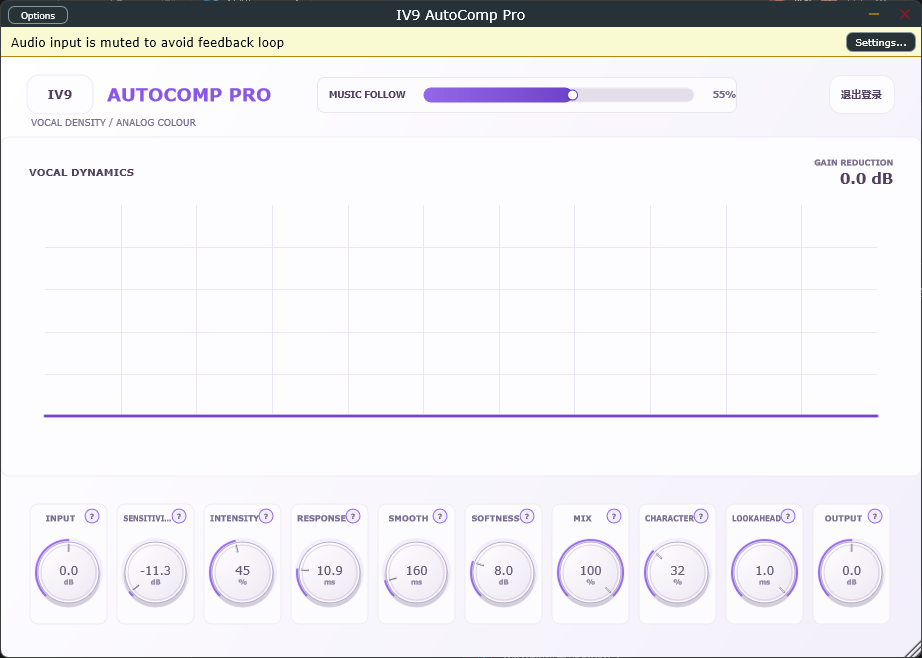 1231伴奏跟随:控制侧链对输出的影响速度与强度2动态视窗:观察输入、输出和增益衰减3硬件风格旋钮:双击输入数值,Ctrl+左键恢复默认
04CONTROL REFERENCE
AutoComp 参数
Input输入增益。人声太小先加一点,建议不要超过 +6 dB。
Sensitivity自动检测灵敏度。数值越高,越容易进入压缩。
Intensity自动压缩强度。建议从 45% 开始,现场通常 35–60%。
Response响应速度。想保留字头用 10–18 ms,过快会让音量变硬。
Smooth释放平滑。声音忽大忽小时先增加到 350–500 ms。
Softness软膝宽度。越高越自然,适合未经处理的现场人声。
Music Follow伴奏跟随。默认 55%,钢琴或断奏伴奏建议降低速度/强度。
Output最终输出电平。以不削波为准,不要用它补偿过度压缩。
推荐起点Intensity 45% · Response 14 ms · Smooth 260 ms · Music Follow 55%
05VOCAL / MUSIC SPACE
IV9 AutoStereo Pro
把它插在人声总线,用伴奏作为侧链输入。它会根据伴奏的立体声信息调整人声空间,并把低频保持在更稳定的中心位置。
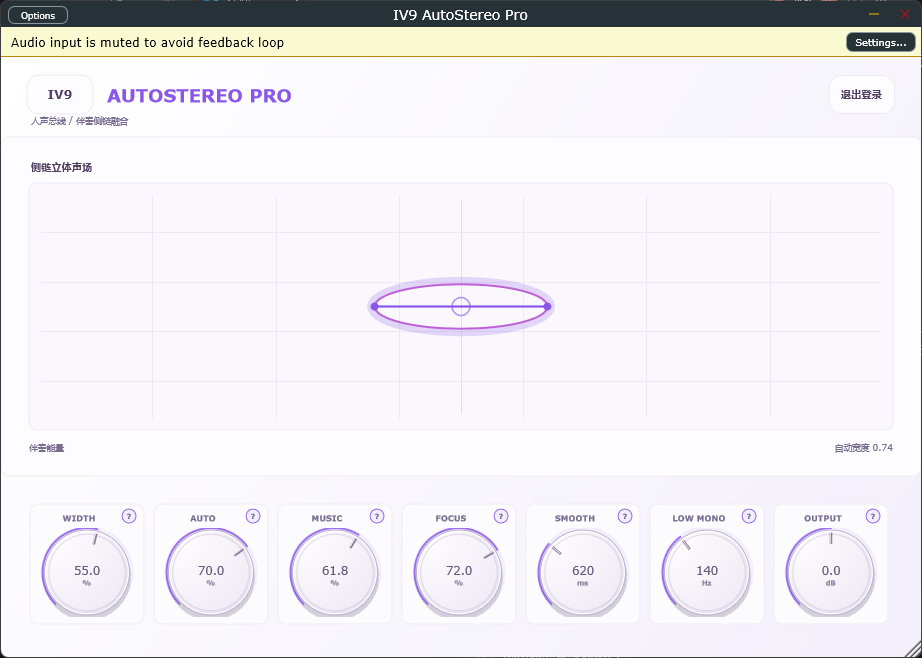 1231立体声相位仪:橙色为人声,紫色为伴奏侧链2伴奏检测:显示当前侧链能量3参数区:宽度、自动量、平滑和低频单声道
06CONTROL REFERENCE
AutoStereo 参数
Width基础立体声宽度。默认 55%,不要一开始拉满。
Auto Amount自动空间调整量。越高越明显,建议 50–75%。
Music Detect伴奏检测强度。伴奏断奏明显时适当降低。
Focus人声聚焦。提高后人声更靠中间、更稳定。
Smooth空间变化的平滑时间。忽宽忽窄时增加到 700–1000 ms。
Low Mono低频单声道截止频率。常用 120–180 Hz。
Output输出增益。先保持 0 dB,最后再做整体电平匹配。
① 轨道路由:在人声总线插入插件,在伴奏轨道发送到插件的 Sidechain 输入。
② 声道数量:侧链可以是单声道或立体声;发送电平不要低到完全没有信号。
③ 看检测读数:AutoComp 的波形窗口应出现伴奏颜色;AutoStereo 的“伴奏侧链”读数应变化。
④ 检查登录:右上角显示“登录”时插件会静音,先完成授权。
⑤ 重启插件:修改路由后关闭插件窗口,再重新插入一次,让宿主刷新总线布局。
安装后宿主里找不到插件?
在宿主的插件管理器里确认 VST3 路径包含 C:\Program Files\Common Files\VST3,然后执行重新扫描。
为什么插件打开后没有声音?
未登录时会主动静音。先点击右上角登录;如果已经登录,重启宿主软件让授权状态重新加载。
可以在现场使用吗?
AutoComp 的 lookahead 上限约 1 ms,插件报告的处理延迟低于 2 ms。现场使用时建议保持默认 lookahead,并用较慢的 Smooth 避免音量抖动。
如何恢复某个旋钮默认值?
Ctrl + 左键点击旋钮恢复默认值;双击数值区域可以直接输入精确数值。